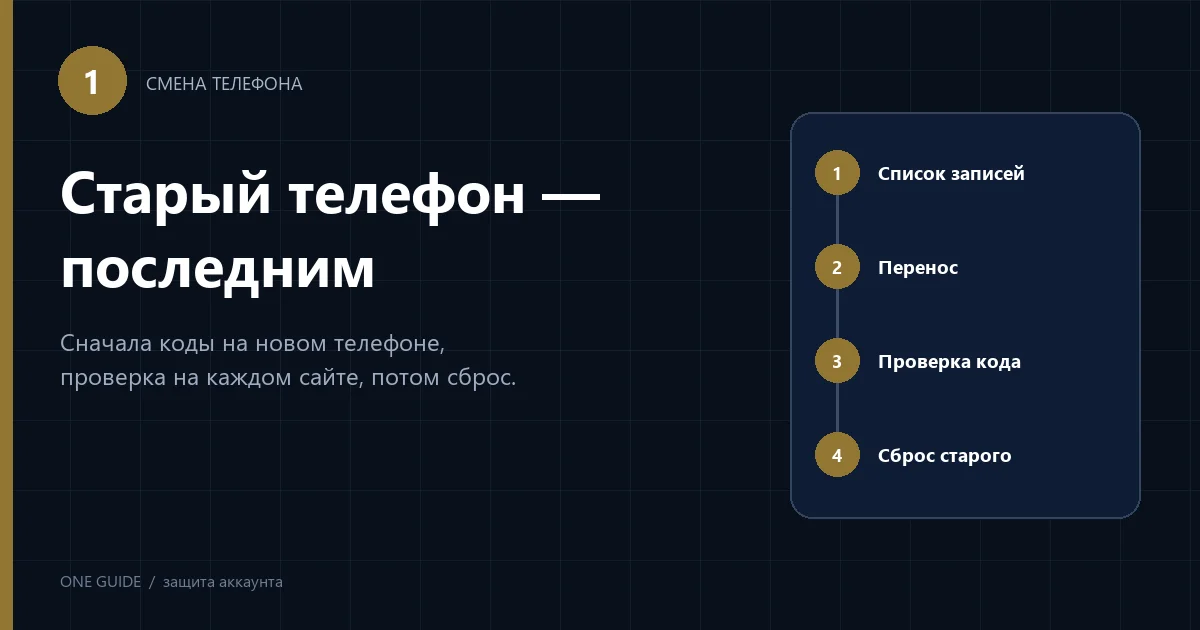
До того как нажать «Сбросить»
Как перенести коды 2FA на новый телефон и ничего не потерять?
Пока старый телефон цел и разблокирован, перенос — спокойная процедура. Трудности начинаются, когда устройство стёрто раньше, чем новые коды проверены: тогда вместо переноса приходится проходить восстановление доступа на каждом сайте отдельно.
- Перенесите записи одним из трёх способов: экспорт через QR-код внутри приложения, облачная копия самого аутентификатора или новая привязка в настройках каждого сайта.
- На новом телефоне сравните коды каждой записи со старым и подтвердите хотя бы один реальный вход или действие кодом с нового устройства.
- Только после этого удаляйте записи со старого телефона и сбрасывайте его.
Какие записи есть в аутентификаторе: список перед сменой телефона
Откройте приложение и пройдитесь по всем записям сверху вниз. Названия вроде «user@…» или одно имя сервиса без логина потом трудно опознать, поэтому для каждой стоит выписать три вещи на бумагу или в менеджер паролей — без самих кодов и секретов.
- Сервис и логинБиржа, почта, облако, рабочий аккаунт. Если у одного сервиса две записи, выясните, какая из них живая: старая запись после перепривязки остаётся в приложении, но коды уже не подходят.
- Запасной способ входаРезервные коды, сохранённый ключ настройки, passkey, аппаратный ключ, SMS. Запись, у которой запасного способа нет, переносите первой и проверяйте особенно тщательно.
- Где меняется 2FAРаздел безопасности в настройках сервиса. Он понадобится, если выбранный способ переноса эту запись не захватит.
Почту, к которой привязаны биржевые аккаунты, проверьте отдельно: если её второй фактор тоже в аутентификаторе, потеря одного телефона закроет сразу и почту, и всё, что через неё восстанавливается.
Экспорт, облачная копия или перепривязка: какой способ переноса выбрать
У всех трёх способов разная цена ошибки. Экспорт и облачная копия переносят тот же секретный ключ, поэтому сайты ничего не замечают. Перепривязка создаёт новый ключ, и старая запись перестаёт работать в момент подтверждения.
| Способ | Подходит, когда | Что должно быть под рукой | Где обычно срывается |
|---|---|---|---|
| Экспорт через QR-код | Оба телефона рядом, приложение то же самое | Разблокированный старый телефон | Перенесли не все записи: выбор при экспорте делается вручную |
| Облачная копия приложения | Копия включена заранее, платформа не меняется | Аккаунт, к которому привязана копия, и доступ к нему с нового телефона | Копия не включалась или переход между iPhone и Android |
| Перепривязка на сайте | Меняете само приложение или хотите новый ключ | Вход в аккаунт и рабочий код со старого телефона | Ограничения после смены 2FA у отдельных сервисов |
Если сомневаетесь, совмещайте: экспорт для большинства записей, перепривязку — для одной-двух самых важных, где вы заодно хотите сменить старый ключ.
Как перенести Google Authenticator на новый телефон через QR-код
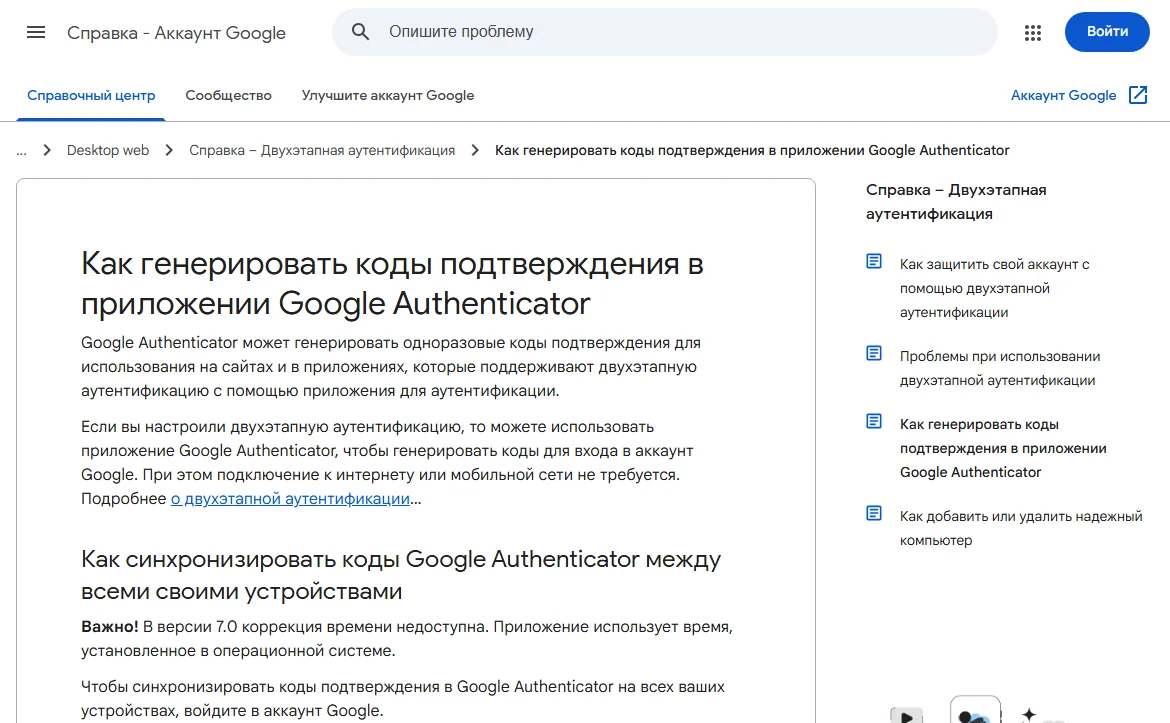
В Google Authenticator есть встроенный перенос между телефонами. По справке Google он выглядит так: [1]
- Установите приложение на новый телефонИз официального магазина приложений, проверив разработчика. Пока ничего не добавляйте.
- На старом телефоне откройте меню → «Перенести аккаунты» → «Экспорт аккаунтов»Отметьте записи, которые нужно перенести. Сверьтесь со своим списком: здесь легко пропустить запись, которая в списке ниже края экрана.
- Дождитесь QR-кодаЕсли записей много, приложение может показать несколько QR-кодов подряд. Каждый из них содержит секреты, поэтому не фотографируйте его другим устройством и не делайте скриншот.
- На новом телефоне: меню → «Перенести аккаунты» → «Импорт аккаунтов»Отсканируйте QR-код (или все коды по очереди) камерой нового телефона.
- Сравните количество записейНа новом телефоне должно оказаться столько же записей, сколько вы отметили при экспорте.
Есть и второй путь: войти в аккаунт Google в самом приложении. Тогда, как пишет Google, коды синхронизируются на устройства, где вы вошли в тот же аккаунт. [1] Это удобно, но меняет расклад сил: доступ к аккаунту Google превращается в доступ ко вторым факторам. Если выбираете синхронизацию, защитите сам аккаунт Google не хуже, чем биржевой.
Microsoft Authenticator: резервная копия и переход с iPhone на Android
В Microsoft Authenticator перенос идёт через облачную резервную копию, и её нужно включить на старом телефоне заранее. На iPhone копия хранится в iCloud; справка Microsoft перечисляет, что для этого должны быть включены iCloud Drive, связка ключей iCloud и резервное копирование iCloud. На Android копия хранится в личной учётной записи Microsoft. [2]
Главное ограничение — платформа. Microsoft прямо пишет, что копию, сделанную на iOS, нельзя восстановить на Android. При переходе с iPhone на Android (или обратно) этот способ не сработает, и записи придётся переносить перепривязкой на каждом сайте, пока старый телефон ещё у вас. [2]
У других аутентификаторов набор возможностей свой: у одних есть экспорт в зашифрованный файл, у других только облако, у третьих ничего. Посмотрите раздел настроек или справку разработчика до смены телефона, а не после.
Как проверить, что коды 2FA на новом телефоне рабочие
Одноразовый код в таком приложении считается из двух величин: секретного ключа, общего у вас и у сайта, и текущего времени. Стандарт TOTP по умолчанию меняет код каждые 30 секунд. [3] Из этого следует простая проверка: если ключ перенесён правильно и часы на обоих телефонах верны, одна и та же запись в одно и то же мгновение показывает одинаковый код.
- Включите автоматическую дату и время на новом телефонеGoogle отдельно предупреждает, что в версии 7.0 коррекция времени в приложении недоступна и используется время системы. [1]
- Положите телефоны рядом и пройдитесь по записямКоды должны совпадать цифра в цифру. Расхождение в одной записи — значит, перенеслась старая, уже недействительная копия, или её нет вовсе.
- Подтвердите одно реальное действие кодом с нового телефонаДля самых важных аккаунтов: вход с другого браузера или подтверждение в разделе безопасности. Совпадение цифр доказывает, что ключ тот же, а вход доказывает, что сайт этот ключ всё ещё принимает.
- Удалите записи со старого телефона и сбросьте егоЕсли пользовались синхронизацией Google, выйдите из аккаунта Google в приложении на старом устройстве: справка Google называет это способом убрать синхронизированные коды с телефона. [1]
Пример: как сменить аутентификатор в Binance и что будет с выводом
Если вы перенесли запись Binance экспортом или облачной копией, на стороне биржи ничего менять не нужно: ключ прежний, и коды совпадут. Отдельная процедура нужна, когда вы хотите привязать к аккаунту новый ключ — например, поменяли само приложение.
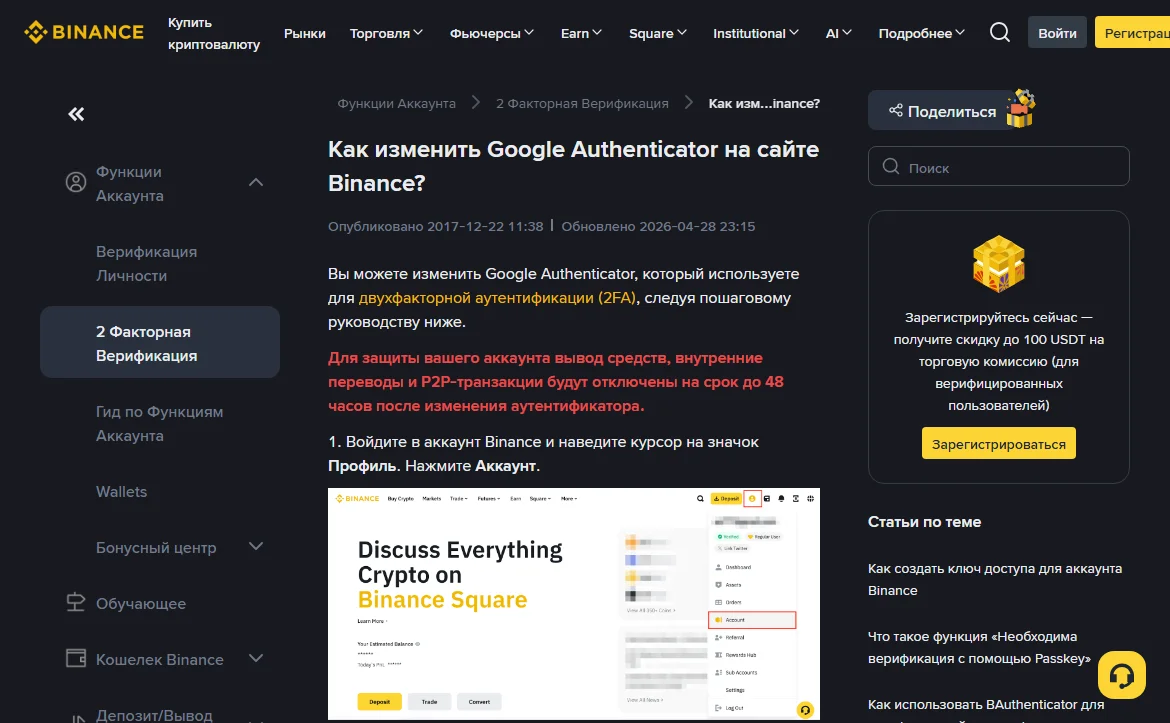
По справке Binance смена проходит в настройках безопасности: Профиль → «Аккаунт» → «Безопасность», затем управление приложением-аутентификатором и значок редактирования рядом с текущим. После подтверждения старыми способами 2FA биржа показывает QR-код и 16-значный ключ для нового приложения, а настройка завершается вводом 6-значного кода. [4]
Для планирования важнее другое. Справка Binance предупреждает, что после изменения аутентификатора вывод средств, внутренние переводы и P2P-транзакции отключаются на срок до 48 часов. Перепривязку поэтому лучше делать не накануне перевода, который нельзя отложить. Новый 16-значный ключ запишите так же, как записывали первый: старая копия после смены не подходит. Как хранить такой ключ и что ещё настроить в аккаунте, разобрано в инструкции о защите аккаунта Binance. [4]
Экран экспорта содержит те же секреты, что и исходные QR-коды настройки: кто его отсканирует, получит ваши коды на своём телефоне. Если «поддержка» в чате просит показать его, включить демонстрацию экрана или установить приложение удалённого доступа «для помощи с переносом», прекратите разговор. Признаки поддельных контактов собраны в отдельной инструкции.
Перенос не получается: когда не трогать старый телефон
Стоп-сигнал здесь один и тот же для любой ситуации: хотя бы одна важная запись не проверена на новом устройстве. Тогда старый телефон остаётся как есть — без сброса, без продажи, без удаления приложения.
- Коды не совпадают даже после включения автоматического времени — повторите экспорт этой записи или перепривяжите её на сайте со старого телефона.
- Облачная копия не находится на новом телефоне — проверьте, тот ли аккаунт вы ввели и не сменилась ли платформа.
- Код с нового телефона сайт не принимает, хотя цифры совпадают со старым, — проверьте, не осталась ли у сервиса другая, более новая привязка. Если код не принимается нигде, сверьтесь с разделом про 2FA в инструкции о неприходящих кодах.
Если старого телефона уже нет или он не включается, это другая задача: перенос невозможен, и путь лежит через сброс 2FA на каждом сервисе. С чего начать на Binance, описано в инструкции по восстановлению доступа.
Частые вопросы о переносе аутентификатора
Можно ли держать один и тот же аутентификатор на двух телефонах?
Технически да: если на обоих телефонах один и тот же секретный ключ, они показывают одинаковые коды. Но каждый такой телефон — полноценный второй фактор. Второе устройство имеет смысл, только если оно лежит в надёжном месте и защищено блокировкой экрана; телефон, который вы отдаёте или продаёте, в эту роль не годится.
Нужно ли заново записывать резервный ключ после переноса?
Если вы перенесли записи экспортом или облачной копией, секрет остался прежним, и сохранённый ранее ключ по-прежнему подходит. Если вы перепривязали аутентификатор в настройках сайта, сайт выдал новый ключ: старая бумажная копия больше не работает, и записать нужно новый.
Коды на новом телефоне не принимаются, хотя на старом всё работает. Что проверить?
Сначала время: коды TOTP рассчитываются от текущего времени, а Google Authenticator в версии 7.0 берёт время из системы телефона. Включите автоматическую установку даты и времени. Затем сравните коды одной записи на двух телефонах в одно и то же мгновение: если они разные, запись перенеслась не та или не полностью, и старый телефон сбрасывать нельзя.
Первоисточники
Страницы открыты и сверены 14 октября 2026 года. Русская версия справки Binance на эту дату помечена датой обновления 28 апреля 2026 года. Пункты меню в приложениях меняются с обновлениями — если названия на вашем экране другие, ориентируйтесь на справку разработчика своей версии.
- Справка Google: как генерировать коды подтверждения в приложении Google Authenticator
- Microsoft Support: резервное копирование и восстановление учётных данных в Authenticator (англ.)
- IETF RFC 6238: TOTP — алгоритм одноразовых паролей на основе времени (англ.)
- Справка Binance: как изменить Google Authenticator на сайте Binance